
Touren-Modus: Unterschied zwischen den Versionen
Maju (Diskussion | Beiträge) Keine Bearbeitungszusammenfassung |
Jop (Diskussion | Beiträge) Keine Bearbeitungszusammenfassung |
||
| (24 dazwischenliegende Versionen von 2 Benutzern werden nicht angezeigt) | |||
| Zeile 1: | Zeile 1: | ||
Der Touren-Modus basiert auf dem [[Tracking-Modus]] und erweitert diesen. Im Touren-Modus werden die [[Routenelement]]e der Tour dargestellt. Diese können | Der '''Touren-Modus''' basiert auf dem [[Tracking-Modus]] und erweitert diesen um tourenspezifische Funktionen. | ||
Im Touren-Modus werden die [[Routenelement]]e der aktiven Tour auf der Karte dargestellt. Diese können unabhängig von der vorgegebenen Reihenfolge bearbeitet werden. | |||
<imagemap> | |||
Datei:Wdm-app-touren-modus.png|600px|class=infeo-image-framed | |||
rect 1594 0 1704 125 [[Touren-Modus#Übersichtsmodus|Übersichtsmodus]] | |||
rect 1702 0 1812 125 [[Tracking-Modus#Tour unterbrechen|Tour unterbrechen]] | |||
rect 11 889 1909 978 [[Touren-Modus#Aktuelles Routenelement|Aktuelles Routenelement]] | |||
rect 19 145 171 297 [[Tracking-Modus#Zoomen|Zoomen]] | |||
rect 1749 145 1901 297 [[Tracking-Modus#Zoomen|Zoomen]] | |||
rect 9 998 381 1131 [[Tracking-Modus#Pflug und Streuer|Pflug]] | |||
rect 392 998 764 1131 [[Tracking-Modus#Pflug und Streuer|Streuer]] | |||
rect 774 998 1157 1131 [[Tracking-Modus#Fahrerkommentar|Fahrerkommentar]] | |||
rect 1156 998 1539 1131 [[Tracking-Modus#Navigation|Navigation]] | |||
rect 1538 998 1921 1131 [[Tracking-Modus#Tour beenden|Tour beenden]] | |||
</imagemap> | |||
{{Alert|type=Info|description=Durch Klicken auf die einzelnen Bereiche im Bildschirmfoto gelangen Sie direkt zur jeweiligen Beschreibung.}} | |||
== Routenelemente == | |||
Auf der Karte werden alle [[Routenelement]]e der ausgewählten Tour angezeigt. | |||
Diese bestehen aus Straßenabschnitten und Auftragsregionen. Im Touren-Modus können Routenelemente flexibel und unabhängig von der geplanten Reihenfolge abgearbeitet werden. | |||
Je nach Bearbeitungszustand besitzen Routenelemente unterschiedliche Status, die durch Farben visualisiert werden. | |||
{| class="wikitable" | {| class="wikitable" | ||
|- | |- | ||
! | ! Status !! Standardfarbe !! Beschreibung !! Konfigurationsparameter | ||
! | |||
|- | |- | ||
| | | Offen | ||
| <span style="background-color:#C62828; display:inline-block; width:12px; height:12px; border-radius:50%"></span> Rot | |||
| Routenelemente, die noch nicht betreut wurden. | |||
| {{Einstellung|Bereich=Unbesuchte Routenelemente|Parameter=Strichfarbe}}<br>{{Einstellung|Bereich=Unbesuchte Routenelemente|Parameter=Strichstärke}} | |||
|- | |- | ||
| | | Übersprungen | ||
| <span style="background-color:#FF6F00; display:inline-block; width:12px; height:12px; border-radius:50%"></span> Orange | |||
| Routenelemente, die aktuell nicht betreut werden müssen (z. B. kein Schnee oder ausreichend Salz auf der Straße) und daher übersprungen wurden. Dieser Status betrifft ausschließlich den Routen-Modus. | |||
| {{Einstellung|Bereich=Übersprungene Routenelemente|Parameter=Strichfarbe}}<br>{{Einstellung|Bereich=Übersprungene Routenelemente|Parameter=Strichstärke}} | |||
|- | |- | ||
| Abgelehnt | |||
| | | <span style="background-color:#FFC107; display:inline-block; width:12px; height:12px; border-radius:50%"></span> Gelb | ||
| Routenelemente, die vor Ort nicht betreut werden konnten und daher abgelehnt wurden. | |||
| {{Einstellung|Bereich=Abgelehnte Routenelemente|Parameter=Strichfarbe}}<br>{{Einstellung|Bereich=Abgelehnte Routenelemente|Parameter=Strichstärke}} | |||
|- | |- | ||
| | | Erledigt | ||
| <span style="background-color:#8BC34A; display:inline-block; width:12px; height:12px; border-radius:50%"></span> Grün | |||
| Routenelemente, die abgefahren oder manuell als erledigt markiert wurden. | |||
| {{Einstellung|Bereich=Erledigte Routenelemente|Parameter=Strichfarbe}}<br>{{Einstellung|Bereich=Erledigte Routenelemente|Parameter=Strichstärke}} | |||
|} | |} | ||
==Routenelemente== | === Salzstreuverbot === | ||
Ist in der [[Tourenplanung]] oder im [[Streckennetz]] für ein Routenelement ein Salzstreuverbot hinterlegt, wird dieses nicht als „offen“ oder „übersprungen“ dargestellt, sondern als '''Salzstreuverbot'''. | |||
Standardmäßig erfolgt die Darstellung in | |||
<span style="background-color:#2196F3; display:inline-block; width:12px; height:12px; border-radius:50%"></span> Blau. | |||
Zusätzlich wird beim Befahren eines solchen Abschnitts per Sprachausgabe auf das Salzstreuverbot hingewiesen. | |||
Die Darstellung kann über folgende Einstellungen angepasst werden: | |||
* {{Einstellung|Bereich=Routenelemente mit Salzstreuverbot|Parameter=Strichfarbe}} | |||
* {{Einstellung|Bereich=Routenelemente mit Salzstreuverbot|Parameter=Strichstärke}} | |||
=== Fahrtrichtung von Straßen === | |||
Die Fahrtrichtung eines Straßenabschnitts wird durch einen Pfeil am Ende des Routenelements angezeigt. | |||
Ist diese Darstellung nicht gewünscht, kann sie über folgenden Parameter deaktiviert werden: | |||
* {{Einstellung|Bereich=Benutzeroberfläche|Parameter=Streckenabschnitte mit Pfeilen darstellen}} | |||
== Bestätigen von Routenelementen == | |||
=== Automatisch === | |||
===Automatisch=== | |||
Straßenabschnitte werden automatisch als erledigt markiert, sobald sie abgefahren wurden. | |||
Auftragsregionen gelten als erledigt, sobald sich das Fahrzeug für eine definierte Mindestzeit innerhalb der Fläche befindet. | |||
Diese Mindestzeit kann für jede [[Auftragsregion]] individuell im [[:Kategorie:Wdm web|wdm web]] festgelegt werden. | |||
Das automatische Bestätigen kann | Das automatische Bestätigen kann über folgende Einstellungen angepasst werden: | ||
{| class="wikitable" | {| class="wikitable" | ||
|- | |||
! Parameter !! Beschreibung | ! Parameter !! Beschreibung | ||
|- | |- | ||
| {{Einstellung|Bereich=Bestätigen von Routenelementen|Parameter=Routenelemente automatisch bestätigen}} | | | {{Einstellung|Bereich=Bestätigen von Routenelementen|Parameter=Routenelemente automatisch bestätigen}} | ||
|- | | Ist dieser Parameter deaktiviert, werden Routenelemente nicht mehr automatisch bestätigt und müssen manuell abgeschlossen werden. | ||
| {{Einstellung|Bereich=Bestätigen von Routenelementen|Parameter=Größe der Bounding-Box (m)}} | | |- | ||
|- | | {{Einstellung|Bereich=Bestätigen von Routenelementen|Parameter=Größe der Bounding-Box (m)}} | ||
| {{Einstellung|Bereich=Bestätigen von Routenelementen|Parameter=Winkel - Distanz - Gewichtung}} | | | Maximale Distanz zum Routenelement, innerhalb derer eine Bestätigung möglich ist. | ||
|- | |- | ||
| {{Einstellung|Bereich=Bestätigen von Routenelementen|Parameter=Sektion Distanz Threshold in %}} | | | {{Einstellung|Bereich=Bestätigen von Routenelementen|Parameter=Winkel - Distanz - Gewichtung}} | ||
|- | | Gewichtung von Distanz und Fahrtrichtung zur Ermittlung des aktuellen Routenelements. | ||
| {{Einstellung|Bereich=Bestätigen von Routenelementen|Parameter=Maximaler Abstand zur Route bis zur Warnung (m)}} | | |- | ||
|- | | {{Einstellung|Bereich=Bestätigen von Routenelementen|Parameter=Sektion Distanz Threshold in %}} | ||
| {{Einstellung|Bereich=Bestätigen von Routenelementen|Parameter=Projektion der Fahrzeugposition in der Route anzeigen}} | | | Prozentualer Anteil des Streckenabschnitts, der befahren werden muss, um diesen als erledigt zu bestätigen. | ||
|- | |||
| {{Einstellung|Bereich=Bestätigen von Routenelementen|Parameter=Maximaler Abstand zur Route bis zur Warnung (m)}} | |||
| Ab welchem Abstand eine Warnung ausgegeben wird, dass das Fahrzeug die Route verlassen hat. | |||
|- | |||
| {{Einstellung|Bereich=Bestätigen von Routenelementen|Parameter=Projektion der Fahrzeugposition in der Route anzeigen}} | |||
| Visualisierung zur Analyse der Bestätigungslogik (nur für Entwicklungszwecke). | |||
|} | |} | ||
===Manuell=== | === Manuell === | ||
Unabhängig | Unabhängig von der automatischen Bestätigung können Routenelemente auch manuell abgeschlossen werden. | ||
Durch Antippen eines Routenelements auf der Karte öffnet sich ein Dialog, über den das Element bestätigt werden kann. | |||
[[Datei:Wdm-app-routenelement-abschließen-dialog.png|class=infeo-image-full-width infeo-image-framed infeo-wdm-app-fullscreen]] | [[Datei:Wdm-app-routenelement-abschließen-dialog.png|class=infeo-image-full-width infeo-image-framed infeo-wdm-app-fullscreen]] | ||
Ist das manuelle Bestätigen nicht erwünscht, kann diese Funktion über | |||
{{Einstellung|Bereich=Bestätigen von Routenelementen|Parameter=Routenelemente manuell bestätigen}} deaktiviert werden. | |||
== Ablehnen von Routenelementen == | |||
{{Alert|type=Info|description=Im [[Routen-Modus]] können Routenelemente alternativ auch [[Routen-Modus#Routenelemente_überspringen|übersprungen]] werden.}} | |||
Routenelemente, die vor Ort nicht bearbeitet werden können – etwa aufgrund einer Baustelle oder eines Hindernisses – können von Fahrer:innen abgelehnt werden. | |||
Durch Antippen des Routenelements öffnet sich das Aktions-Menü mit der Option '''Ablehnen'''. | |||
[[Datei:Routenelement ablehnen wdm.jpg|class=infeo-image-full-width infeo-image-framed infeo-wdm-app-fullscreen]] | |||
Beim Ablehnen kann ein Kommentar hinterlegt werden, um die Situation für das Büro nachvollziehbar zu dokumentieren. | |||
Zusätzlich kann ein '''Foto''' angehängt werden, um die Ursache bildlich festzuhalten. | |||
Im wdm web können [[Textbausteine für Fahrerkommentare|Textbausteine]] definiert werden, die Fahrer:innen in der App als Vorschläge erhalten. | |||
[[Datei:Routenelement ablehnen Kommentar.jpg|class=infeo-image-full-width infeo-image-framed infeo-wdm-app-fullscreen]] | |||
Abgelehnte Routenelemente werden standardmäßig in '''Gelb''' dargestellt. | |||
[[Datei:Routenelement abgelehnt.jpg|class=infeo-image-full-width infeo-image-framed infeo-wdm-app-fullscreen]] | |||
== | {{Alert|type=Wichtig|description=Bei Routenelementen, die beim Bestätigen automatisch die Gegenfahrbahn miterledigen würden, wird beim Ablehnen ebenfalls die Gegenfahrbahn abgelehnt.}} | ||
Das | == Aktuelles Routenelement == | ||
Das aktuelle Routenelement ist jenes, das gerade bearbeitet wird. | |||
Es wird auf der Karte durch eine blaue Umrandung hervorgehoben, zusätzlich wird der Name im unteren Bildschirmbereich angezeigt. | |||
[[Datei:Wdm-app-aktuelles-routenelement.png|class=infeo-image-full-width infeo-image-framed infeo-wdm-app-fullscreen]] | [[Datei:Wdm-app-aktuelles-routenelement.png|class=infeo-image-full-width infeo-image-framed infeo-wdm-app-fullscreen]] | ||
Diese Anzeige kann über | |||
{{Einstellung|Bereich=Touren-Modus|Parameter=Aktuelles Routenelement anzeigen}} deaktiviert werden. | |||
Das Aussehen des Routenführungspfeils lässt sich über folgende Parameter anpassen: | |||
* {{Einstellung|Bereich=Routenführungspfeil|Parameter=Strichfarbe}} | |||
* {{Einstellung|Bereich=Routenführungspfeil|Parameter=Strichstärke}} | |||
== Aktivität == | |||
In der [[Tourenplanung]] kann festgelegt werden, welche Aktivitäten auf einem Routenelement durchzuführen sind. | |||
Diese werden im linken oberen Bereich der Karte angezeigt. | |||
[[Datei:Wdm-app-aktivität.png|class=infeo-image-full-width infeo-image-framed infeo-wdm-app-fullscreen]] | |||
=== Mögliche Aktivitäten und deren Bedeutung === | |||
Für Pflügen und Streuen kann jeweils maximal eine Aktivität angezeigt werden. | |||
{| class="wikitable" | |||
|- | |||
!colspan="2"| Aktivität !! Bedeutung | |||
|- | |||
!rowspan="4"| <span style="display:block; transform:rotate(-90deg);">Pflügen</span> | |||
| [[Datei:Wdm-app-aktivität-nicht-pflügen.png|64px]] || Kein Pflügen erforderlich | |||
|- | |||
| [[Datei:Wdm-app-aktivität-pflügen-nach-links.png|64px]] || Pflügen mit Schneeablage nach links | |||
|- | |||
| [[Datei:Wdm-app-aktivität-pflügen-nach-rechts.png|64px]] || Pflügen mit Schneeablage nach rechts | |||
|- | |||
| [[Datei:Wdm-app-aktivität-pflügen.png|64px]] || Pflügen erforderlich | |||
|- | |||
!rowspan="2"| <span style="display:block; transform:rotate(-90deg);">Streuen</span> | |||
| [[Datei:Wdm-app-aktivität-nicht-streuen.png|64px]] || Kein Streuen erforderlich | |||
|- | |||
| [[Datei:Wdm-app-aktivität-streuen.png|64px]] || Streuen erforderlich | |||
|} | |||
==Übersichtsmodus== | == Übersichtsmodus == | ||
Im Übersichtsmodus wird die gesamte Tour ohne Fahrspur | Im Übersichtsmodus wird die gesamte Tour ohne Fahrspur dargestellt. | ||
Im unteren Bereich werden die Anzahl offener und abgeschlossener Routenelemente angezeigt. | |||
[[Datei:Wdm-app-touren-modus-übersichtskarte.png|class=infeo-image-full-width infeo-image-framed infeo-wdm-app-fullscreen]] | [[Datei:Wdm-app-touren-modus-übersichtskarte.png|class=infeo-image-full-width infeo-image-framed infeo-wdm-app-fullscreen]] | ||
==Änderungen in der Tour== | == Änderungen in der Tour == | ||
Beim | Beim Start einer Tour werden alle Änderungen seit dem letzten Tourstart angezeigt. | ||
Während der Tour können diese Informationen im Übersichtsmodus über die | |||
[[Datei:Wdm-app-tour-änderungen-schaltfläche.png|24px|Tour-Änderungen anzeigen]]-Schaltfläche erneut aufgerufen werden. | |||
[[Datei:Wdm-app-änderungen-in-der-tour.png|class=infeo-image-full-width infeo-image-framed infeo-wdm-app-fullscreen]] | [[Datei:Wdm-app-änderungen-in-der-tour.png|class=infeo-image-full-width infeo-image-framed infeo-wdm-app-fullscreen]] | ||
[[Kategorie:Wdm app]] | [[Kategorie:Wdm app]] | ||
Aktuelle Version vom 22. Januar 2026, 07:07 Uhr
Der Touren-Modus basiert auf dem Tracking-Modus und erweitert diesen um tourenspezifische Funktionen. Im Touren-Modus werden die Routenelemente der aktiven Tour auf der Karte dargestellt. Diese können unabhängig von der vorgegebenen Reihenfolge bearbeitet werden.
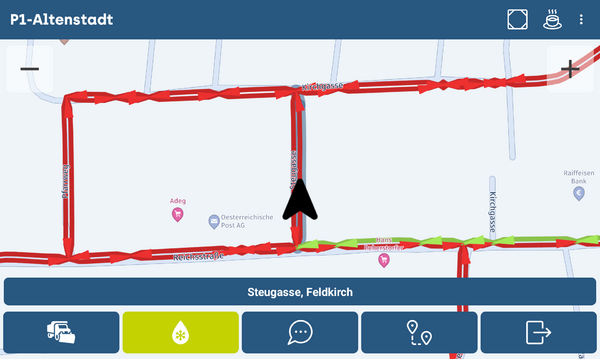
Info: Durch Klicken auf die einzelnen Bereiche im Bildschirmfoto gelangen Sie direkt zur jeweiligen Beschreibung.
Routenelemente
Auf der Karte werden alle Routenelemente der ausgewählten Tour angezeigt. Diese bestehen aus Straßenabschnitten und Auftragsregionen. Im Touren-Modus können Routenelemente flexibel und unabhängig von der geplanten Reihenfolge abgearbeitet werden.
Je nach Bearbeitungszustand besitzen Routenelemente unterschiedliche Status, die durch Farben visualisiert werden.
| Status | Standardfarbe | Beschreibung | Konfigurationsparameter |
|---|---|---|---|
| Offen | Rot | Routenelemente, die noch nicht betreut wurden. | Unbesuchte Routenelemente→Strichfarbe Unbesuchte Routenelemente→Strichstärke |
| Übersprungen | Orange | Routenelemente, die aktuell nicht betreut werden müssen (z. B. kein Schnee oder ausreichend Salz auf der Straße) und daher übersprungen wurden. Dieser Status betrifft ausschließlich den Routen-Modus. | Übersprungene Routenelemente→Strichfarbe Übersprungene Routenelemente→Strichstärke |
| Abgelehnt | Gelb | Routenelemente, die vor Ort nicht betreut werden konnten und daher abgelehnt wurden. | Abgelehnte Routenelemente→Strichfarbe Abgelehnte Routenelemente→Strichstärke |
| Erledigt | Grün | Routenelemente, die abgefahren oder manuell als erledigt markiert wurden. | Erledigte Routenelemente→Strichfarbe Erledigte Routenelemente→Strichstärke |
Salzstreuverbot
Ist in der Tourenplanung oder im Streckennetz für ein Routenelement ein Salzstreuverbot hinterlegt, wird dieses nicht als „offen“ oder „übersprungen“ dargestellt, sondern als Salzstreuverbot. Standardmäßig erfolgt die Darstellung in Blau.
Zusätzlich wird beim Befahren eines solchen Abschnitts per Sprachausgabe auf das Salzstreuverbot hingewiesen. Die Darstellung kann über folgende Einstellungen angepasst werden:
- Routenelemente mit Salzstreuverbot→Strichfarbe
- Routenelemente mit Salzstreuverbot→Strichstärke
Fahrtrichtung von Straßen
Die Fahrtrichtung eines Straßenabschnitts wird durch einen Pfeil am Ende des Routenelements angezeigt. Ist diese Darstellung nicht gewünscht, kann sie über folgenden Parameter deaktiviert werden:
- Benutzeroberfläche→Streckenabschnitte mit Pfeilen darstellen
Bestätigen von Routenelementen
Automatisch
Straßenabschnitte werden automatisch als erledigt markiert, sobald sie abgefahren wurden. Auftragsregionen gelten als erledigt, sobald sich das Fahrzeug für eine definierte Mindestzeit innerhalb der Fläche befindet. Diese Mindestzeit kann für jede Auftragsregion individuell im wdm web festgelegt werden.
Das automatische Bestätigen kann über folgende Einstellungen angepasst werden:
| Parameter | Beschreibung |
|---|---|
| Bestätigen von Routenelementen→Routenelemente automatisch bestätigen | Ist dieser Parameter deaktiviert, werden Routenelemente nicht mehr automatisch bestätigt und müssen manuell abgeschlossen werden. |
| Bestätigen von Routenelementen→Größe der Bounding-Box (m) | Maximale Distanz zum Routenelement, innerhalb derer eine Bestätigung möglich ist. |
| Bestätigen von Routenelementen→Winkel - Distanz - Gewichtung | Gewichtung von Distanz und Fahrtrichtung zur Ermittlung des aktuellen Routenelements. |
| Bestätigen von Routenelementen→Sektion Distanz Threshold in % | Prozentualer Anteil des Streckenabschnitts, der befahren werden muss, um diesen als erledigt zu bestätigen. |
| Bestätigen von Routenelementen→Maximaler Abstand zur Route bis zur Warnung (m) | Ab welchem Abstand eine Warnung ausgegeben wird, dass das Fahrzeug die Route verlassen hat. |
| Bestätigen von Routenelementen→Projektion der Fahrzeugposition in der Route anzeigen | Visualisierung zur Analyse der Bestätigungslogik (nur für Entwicklungszwecke). |
Manuell
Unabhängig von der automatischen Bestätigung können Routenelemente auch manuell abgeschlossen werden. Durch Antippen eines Routenelements auf der Karte öffnet sich ein Dialog, über den das Element bestätigt werden kann.

Ist das manuelle Bestätigen nicht erwünscht, kann diese Funktion über Bestätigen von Routenelementen→Routenelemente manuell bestätigen deaktiviert werden.
Ablehnen von Routenelementen
Info: Im Routen-Modus können Routenelemente alternativ auch übersprungen werden.
Routenelemente, die vor Ort nicht bearbeitet werden können – etwa aufgrund einer Baustelle oder eines Hindernisses – können von Fahrer:innen abgelehnt werden. Durch Antippen des Routenelements öffnet sich das Aktions-Menü mit der Option Ablehnen.

Beim Ablehnen kann ein Kommentar hinterlegt werden, um die Situation für das Büro nachvollziehbar zu dokumentieren. Zusätzlich kann ein Foto angehängt werden, um die Ursache bildlich festzuhalten.
Im wdm web können Textbausteine definiert werden, die Fahrer:innen in der App als Vorschläge erhalten.

Abgelehnte Routenelemente werden standardmäßig in Gelb dargestellt.

Wichtig: Bei Routenelementen, die beim Bestätigen automatisch die Gegenfahrbahn miterledigen würden, wird beim Ablehnen ebenfalls die Gegenfahrbahn abgelehnt.
Aktuelles Routenelement
Das aktuelle Routenelement ist jenes, das gerade bearbeitet wird. Es wird auf der Karte durch eine blaue Umrandung hervorgehoben, zusätzlich wird der Name im unteren Bildschirmbereich angezeigt.

Diese Anzeige kann über Touren-Modus→Aktuelles Routenelement anzeigen deaktiviert werden. Das Aussehen des Routenführungspfeils lässt sich über folgende Parameter anpassen:
- Routenführungspfeil→Strichfarbe
- Routenführungspfeil→Strichstärke
Aktivität
In der Tourenplanung kann festgelegt werden, welche Aktivitäten auf einem Routenelement durchzuführen sind. Diese werden im linken oberen Bereich der Karte angezeigt.

Mögliche Aktivitäten und deren Bedeutung
Für Pflügen und Streuen kann jeweils maximal eine Aktivität angezeigt werden.
| Aktivität | Bedeutung | |
|---|---|---|
| Pflügen |  |
Kein Pflügen erforderlich |
 |
Pflügen mit Schneeablage nach links | |
 |
Pflügen mit Schneeablage nach rechts | |
 |
Pflügen erforderlich | |
| Streuen |  |
Kein Streuen erforderlich |
 |
Streuen erforderlich | |
Übersichtsmodus
Im Übersichtsmodus wird die gesamte Tour ohne Fahrspur dargestellt. Im unteren Bereich werden die Anzahl offener und abgeschlossener Routenelemente angezeigt.

Änderungen in der Tour
Beim Start einer Tour werden alle Änderungen seit dem letzten Tourstart angezeigt.
Während der Tour können diese Informationen im Übersichtsmodus über die
 -Schaltfläche erneut aufgerufen werden.
